

Konstruieren: Teil 3 | Teil 2 | Teil 1
Isometrie
Für eine Isometrie muss man eine Grundform in bestimmten Winkeln drehen, dann bestimmte Skalierungen vornehmen. Nützlich dafür außerdem: das Plug-in EZConstrain. Der Film ist mal wieder ohne Ton, aber ich denke, es geht trotzdem.

25. Januar 2011
Schriften an Fotos anpassen
Wenn man Schrift auf eine Oberfläche in einem Foto aufbringen will, sodass sie sich nahtlos integriert, gibt es unterschiedliche Möglichkeiten, je nach der Komplexität der Oberfläche. In diesem Beispiel hier hat eine der im Hamburger Wahlkampf beteiligten Parteien eine simple Methode gewählt. AUf den ersten Blick fällt kaum auf, dass das Ergebnis nicht stimmt.

Abbildung: In Hamburg gibt man sich maritim und appliziert seinen Namen gerne auf große, elegante Schiffe.
Wie man das mit Illustrator sehr viel besser machen kann, habe ich schon vor etwas längerer Zeit in einem Thread in einem Forum gezeigt.
Hier die Zusammenfassung:
Man beginnt mit einem einfachen Rechteck, das in etwa die Größe der späteren Beschriftung haben sollte. Es wird mit „Objekt > Verlaufsgitter erstellen” in ein Gitter konvertiert. Gitter und Hüllen sind eng verwandt.

Die Anzahl der Reihen und Spalten sollte so niedrig wie möglich gewählt werden.

Das einfache Gitter wird an die Schiffsform angepasst (in Berlin, Köln oder München dürfen auch andere Formen verwendet werden).

Dann kommt der Text dazu. Er muss nur in den Proportionen stimmen, die Größe wird ohnehin an das Gitter angepasst. Der Text muss unter dem Gitter liegen.

Nun beide Objekte auswählen und „Objekt > Verzerrungshülle > Mit oberstem Objekt erstellen“ aufrufen.

Das war's eigentlich auch schon. Eventuell muss das Gitter nun noch etwas nachgearbeitet werden. Diese Details sieht man immer erst, wenn etwas vom Gitter verzerrt wird.

Mit mehr Erläuterungen, mehr Tipps und Tricks und weiteren Beschriftungsbeispielen (z.B. Rettungsring) gibt es das Ganze auch als Workshop in „Illustrator Aktuell“.
6. Februar 2010, Link zu diesem Abschnitt
Video: Star with rounded points
You can apply an effect to round all the star's points, but what if you'd like to round only the outer points? This technique works at least in versions from CS and higher.
Illustrator: Star with rounded points
Dieses Video kommt mit englischem Text
There's another possiblity that leaves anything editable, since it is based on effects alone. You can use this set of effects on a circle to create a star.

Beginnend mit einem Kreis kann man mit diesem Aussehen einen Stern mit gerundeten Zacken erzeugen.
21. November 2010
Der Mythos entzaubert: Deckkraftmasken
Deckkraftmasken sind die Lösung für viele Probleme in Grafiken. Eine Übersicht darüber, wie die Masken funktionieren, finden Sie in einem etwas längeren Beitrag. In den vergangenen Jahren habe ich immer wieder Beispiele für die Anwendung von Deckkraftmasken im Vektorgarten beschrieben.
Entwicklung der Aussehen-Palette
In vielen Tutorials (auch hier) wird vielleicht eine aktuellere Illustrator-Version verwendet, als Sie selbst zur Verfügung haben. Daher hier eine Gegenüberstellung einer der wichtigsten Paletten aus Verison CS3 und CS5. Das meiste, was mit dieser Palette in Tutorials demonstriert wird, können Sie auch mit einer älteren Version nachvollziehen. Es ist nur an anderer Stelle zu finden.
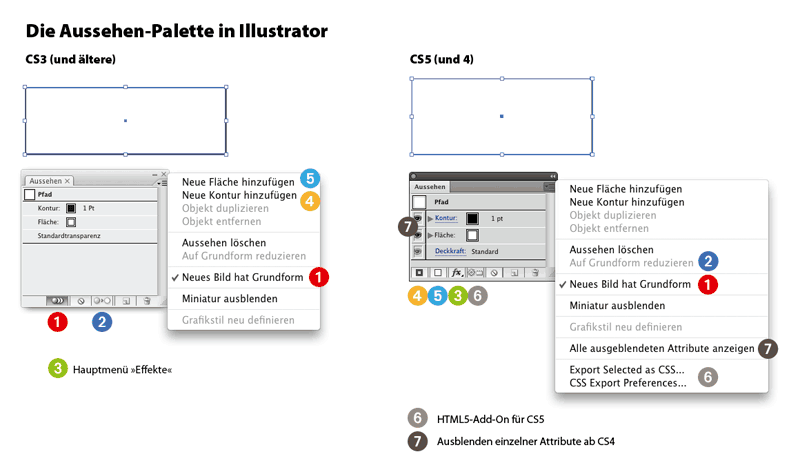
Zum Vergrößern klicken Sie auf die Abbildung
7. November 2010
Bessere Verlaufsgitter
Im Adobe User-to-User-Forum wurde ein genialer Tipp zu Verlaufsgittern gepostet (Original hier): Bessere Verlaufsgitter aus gebogenen Formen erhalten Sie, wenn Sie vorher vier Ankerpunkte mit dem Direktauswahl-Werkzeug auswählen.

Abbildung: Die Ausgangsform, ausgewählt sind die vier schwarzen Punkte
Die Gitterlinien richten sich dann viel besser nach der Form aus. Das Ergebnis ist fast so gut wie wenn Sie das Gitter aus einer einfachen Form (Rechteck oder Ellipse) konstruieren (zu dieser Methode finden Sie einige Anmerkungen in meinem Buch).

Abbildung: Erst wurden Punkte ausgewählt, dann mit den selektierten Punkten Objekt > Verlaufsgitter erstellen aufgerufen
Das funktioniert natürlich nur, wenn das Objekt mehr als vier Ankerpunkte hat, denn Illustrator kann nicht unterscheiden zwischen „alle einzelnen Ankerpunkte ausgewählt“ und „das ganze Objekt ausgewählt“. Hier zum Vergleich das Verlaufsgitter, wenn vorher keine Punkte ausgewählt wurden:

27. September 2010, Link zu diesem Abschnitt
Bild- oder Musterpinsel?
In den meisten Fällen ist die Abgrenzung zwischen beiden Pinseln klar, aber manchmal ist es egal, welche Pinselart Sie verwenden. An einer völlig unerwarteten Stelle gibt es dennoch einen entscheidenen Unterschied zwischen den beiden Pinselarten: bei sich selbst überschneidenden Pfaden.
Besonders gut zeigen kann man das nun an dem Unendlichkeitssymbol, das dem Autobauer Opel im Moment so große Probleme bereitet:

Auf der rechten Seite sehen Sie das Grundobjekt beider Pinsel: zwei übereinanderliegende Rechtecke. Das untere Symbol wurde mit einem Bildpinsel, das obere mit einem Musterpinsel erzeugt. In beiden Fällen ist die Erstellung des Pinsels denkbar einfach: Ausgangsobjekt in die Palette ziehen, Pinselart wählen, fertig. Weitere Optionen müssen nicht unbedingt gesetzt werden.
19. August 2010, Link zu diesem Abschnitt
Schnittmarken wie in CS3
Wenn Sie gerne in Illustrator CS4 die Schnittmarken verwenden möchten so wie es in CS3 möglich war (so dass sie gleich nach dem Erstellen editierbar sind), können Sie sich das CS3-Schnittmarken-Plug-in bei Adobe herunterladen. Allerdings muss es gegen das neue ausgetauscht werden. Sie können also nur entweder-oder (so sieht es dann aus)
5. Februar 2010
Mehrere Punkte verbinden
Mit aktuellen Illustrator-Versionen lassen sich mehrere Pfade auf einmal miteinander verbinden.
In alten Versionen ist das nicht möglich, denn Sie können mit Objekt > Pfad > Zusammenfügen nur jeweils zwei Punkte auf einmal verbinden. Einige Skripte nehmen sich des Problems an.
Windows-Nutzer (bis Illustrator CS5) können aber auf eine echte Luxus-Variante zurückgreifen. Und das sogar kostenlos. Dafür laden Sie sich die Kartografie-Funktionen der ETH Zürich und installieren sie nach den Anweisungen. Laden Sie sich außerdem die Dokumentation von der Website.
Jetzt gehen wir von mehreren Pfaden mit unterschiedlichen Konturen aus.

Aktivieren Sie alle und wählen Sie Objekt > Filter > Connect Paths.

Ein Optionendialog fragt jetzt noch ab, ob Pfade mit unterschiedlichen Eigenschaften getrennt bleiben oder ob der Filter die Eigenschaften ignorieren soll. Hier aktivieren Sie die Option, dass die Pfade getrennt bleiben sollen.

Klicken Sie OK und Sie erhalten das gewünschte Ergebnis:

28. Oktober 2009, Link zu diesem Abschnitt
Interaktiv malen und Alberto Seveso
In meinem neuen Workshop für die DOCMA 31 (6/09) zeige ich, wie Sie Bilder im Stil von Alberto Seveso bearbeiten können. Sevesos Arbeiten bewundere ich schon eine ganze Weile - sie sind unglaublich viel komplexer als das Beispiel in dem Workshop. Dazu nutze ich die Funktion „Interaktiv malen“. Die Fotovorlage ist von Miguel Poveda (stock.xchng)– ein Foto seiner Frau Adriana. Dafür noch einmal herzlichen Dank.

15. Oktober 2009, Link zu diesem Abschnitt
Straßenkreuzungen
Eine wichtige Technik, die überraschend viele - sogar erfahrene - Anwender nicht kennen, ist das Erzeugen von Straßenkreuzungen in Anfahrtsplänen, ohne dazu die Konturen in Flächen umzuwandeln und mit Pathfinder zu verschmelzen. Daher habe ich das als Video erstellt.
Mit der Technik müssen Sie nicht (wie es in mancher Fachliteratur empfohlen wird) mühsam Kopien der ursprünglichen Pfade machen und diese aufbewahren für den Fall, dass der Kunde Änderungen am Straßenverlauf wünscht.
Diese Technik ist bereits in der ersten Auflage meines Illustrator-Buchs (zu CS2) zu finden. In der aktuellen Auflage (zu CS4) finden Sie eine neue, verfeinerte Version, in der auch erklärt wird, wie Sie unterschiedliche Straßen mit einer gemeinsamen Outline versehen können (trotz der veränderten Aussehen-Palette).
Produktionsvorgaben für T-Shirt-Druck
Spreadshirt hat ein kleines Video produziert, in dem sie ihre Vorgaben erläutern und auch zeigen, was passiert, wenn die Vorgaben nicht eingehalten werden.
Der Spreadshirt Design Service in a box
Vereinfachen und die Pfadrichtung
Auf dieses Phänomen brachte mich Ernst Hutzler vom Institut für Kartografie an der ETH Zürich. In seiner Dokumentation der Kartografie-Funktionen-Plug-ins erwähnt er beiläufig, dass das Ergebnis der Funktion Pfad vereinfachen von der Pfadrichtung abhängig ist.
Beispiel gefällig?

Wenn Sie sich also jemals über uneinheitliche Ergebnisse beim Ausführen der Funktion gewundert haben sollten ...
Andererseits kann man das natürlich auch nutzen, wenn einem das Ergebnis des Vereinfachens nicht richtig zusagt: einfach Pfadrichtung umkehren und nochmal versuchen. Wobei - „einfach“ ist das nicht immer. Bei offenen Pfaden klicken Sie mit dem Zeichenstift auf ein Pfadende, um die Richtung dorthin zu lenken. Bei geschlossenen Pfaden können Sie nur die Richtung zusammengesetzter Pfade umkehren (mit der Attribute-Palette.
Und falls Sie darauf angewiesen sind, dass immer ein identisches Ergebnis herauskommt: Die Kartografie-Funktionen-Plug-ins können einen Pfad unabhängig von der Pfadrichtung vereinfachen. Leider nicht auf dem Mac.
Transparente Kontur
Wie man beliebig viele Konturen um einen Text legt, habe ich bereits in einem Illustrator-Typo-Tipp gezeigt. Was ist aber, wenn eine Kontur transparent sein soll? Dann könnte man auf eine Technik zurückgreifen, die Mordy Golding einmal vorgestellt hat und die Option „Aussparungsgruppe“ benutzen. Und das geht so:
Der Text wird als Flächen- oder Punkttext angelegt. Man kann auch mehrere Textobjekte gruppieren. Der Text selbst erhält die gewünschte Farbe. Dann geht es an die Outlines. Über das Aussehen-Bedienfeld wird eine zweite Kontur angelegt und unter den Eintrag „Zeichen“ bzw. „Inhalt“ geschoben. Diese Kontur erhält die Farbe schwarz und eine Deckkraft von 0%. DieStärke definieren Sie nach Belieben.
Anschließend wird eine weitere Kontur angelegt und unter die schwarze geschoben. Diese erhält eine beliebige Farbe und ist stärker als die schwarze Kontur.
Dann legen Sie noch für das gesamte Objekt die Option „Aussparungsgruppe“ im Transparenz-Bedienfeld fest. Et voilà.

Silvester-Feuerwerk
Für das Webstandardblog habe ich wieder ein Tutorial geschrieben. Und wie könnte es zu dieser Jahreszeit anders sein - es geht um Feuerwerk. Und um den Transformieren-Effekt, einen wahren Zauberkünstler. Und natürlich geht es auch ein bisschen um die Aussehen-Palette (pardon: das Aussehen-Bedienfeld). Denn die steht auf der Liste der Dinge, die Sie sich im neuen Jahr in Illustrator mal besonders vornehmen sollten, ganz weit oben. Und wenn Sie noch mehr dieser Dinge in Illustrator abarbeiten möchten, dann sehen Sie sich einfach die Liste der 10 Neujahrsvorsätze für 2009 bei Mordy Golding an.
Ein gutes neues Jahr!
Verlaufsgitter: Einstieg
Die aus meiner Sicht wichtigsten Tipps für den Umgang mit Verlaufsgittern:
- Konstruieren Sie erst das Gitter und definieren die Farbe an den Gitterpunkten im zweiten Schritt
- Gitterpunkte werden in die Mitte der zu definierenden Farbfläche (der Vorlage) gesetzt, nicht an deren Rand. Das ist anfangs irritierend, weil es bei Vektorisierungen mit anderen Mitteln umgekehrt ist.
- Vor allem gekrümmte Formen lassen sich mit Gittern besser nachbauen, wenn Sie erst ein einfaches rechteckiges Gitter mit 3-4 Gitterlinien erstellen und dieses dann der gewünschten Form anpassen.
- Versuchen Sie nicht, zu komplexe Objekte mit einem einzigen Gitter zu bauen. Teilen Sie die Objekte in mehrere Gitter auf.
Übrigens können Sie in Illustrator CS3 Vollton- und Prozessfarben im Gitter mischen und es wird trotzdem korrekt separiert.
Und da ein Beitrag zu Verlaufsgittern ohne den Link zu den erstaunlichsten Vektorgrafiken nicht denkbar ist: The World’s most realistic vector art
Ein ganz unglaubliches Making of
Chad Pugh zeigt in diesem Film den Entstehungsprozess einer sehr großen, umfangreichen und komplexen Infografik in Adobe Illustrator. Einen Druck der Illustration kann man dann bei ihm auch kaufen.
Raum schaffen
In der MACup 05/2008 finden Sie einen Illustrator-Workshop zur Darstellung dreidimensionaler Räume. Hier die Alternativen zu den dort vorgestellten Techniken.
Erstellen einer Kachelfläche
Anstatt den Kachelboden mit Hilfe eines Musters zu konstruieren, das abhängig vom Nullpunkt des Dokuments positioniert wird und anschließend mühsam umgewandelt muss, könnten Sie in Betracht ziehen, den Transformieren-Effekt zu verwenden. Dort ist es möglich, exakt die Menge an Kacheln herzustellen, die Sie brauchen. So sparen Sie sich auch das anschließende Löschen überflüssiger Kacheln. Darüberhinaus können Sie diese Konstruktion dann auch direkt mit Hüllen verzerren.

Zeichnen Sie zunächst den Rapport. Dann wenden Sie den Transformieren-Effekt zweimal nacheinander an: einmal für die horizontale und dann für die vertikale Vervielfältigung.

Perspektivische Darstellung der Fläche
Hier bietet sich neben dem Frei-transformieren-Werkzeug der 3D-Effekt „Drehen“ an. Die Perspektive bekommen Sie damit praktisch geschenkt.
Konischer Verlauf
FreeHand kann einen konischen Verlauf von sich aus - Sie weisen ihn einfach zu. In Illustrator ist es nicht ganz so einfach.

Um einen konischen Verlauf zu erstellen, brauchen Sie eine lineare Verlaufsfläche und eine ganz spezielle Verzerrungshülle, die Sie sich aus einem kreisförmigen Verlauf generieren können. Wie das geht, habe ich schon einmal für einen anderen Tipp beschrieben.
Legen Sie die Verzerrungshülle in der Stapelreiehnfolge über den linearen Verlauf und wählen Objekt > Verzerrungshülle > Mit oberstem Objekt erstellen. In den Hüllen-Optionen muss „Lineare Verläufe verzerren“ aktiviert sein.
Konischer Verlauf in Illustrator
Illustrator-Tipps
- Illustrator CC
- Illustrator CS6
- Illustrator CS5
- Illustrator CS4
- Illustrator CS3
- Illu-CS3-Tipps
- Video-Tipps
- Fehleranalyse
- Konstruieren
- Illustrator iPad
- Stylish
- Interaktive Farbe
- Schrift & Typo
- Menübefehle d/e
- Workflow
- Scripting
- 3D und Perspektivenraster
- FreeHand-Umsteiger
- Vektorisieren
- Im- und Export
- Webdesign
- Anfänger-Tipps
- Literatur
- Illustrator-Links
sonstige:
Illustrator - Das umfassende Handbuch
ISBN 978-3-8362-9718-9
Rheinwerk-Verlag
Illustrator - Tipps, Tricks, Techniken
Für einen besseren Workflow
Für gekonnte Effekte
Illustrator - Das umfassende Handbuch
ISBN 978-3-8362-7292-6
Rheinwerk-Verlag
Illustrator 2022 Grundkurs
Vektorgrafiken, Werkzeuge, Workflow
LinkedIn Learning
Inkscape lernen - Vektorgrafiken zeichnen
LinkedIn Learning
Monika Gause (Hrsg.):
Illustrator Aktuell (als Teil von »Creative Aktuell«)
Verlag Mensch und Medien
Themenübersicht